多张图片排在一张 A4 纸上打印:2/4/6/9 张拼版一次搞定
孩子的画攒了十几张想贴满墙、商品图要做成一版看图卡、证件照刚拍完想顺手多打几张备用——这些图片如果一张打一张纸,纸贵、墨贵,还显得浪费。其实打印机支持“一页多图”的拼版打印:把 2、4、6、9 张图片排在一张 A4 纸上一次打完,不用装任何软件,Windows 和 macOS 自带功能就能搞定。
做完应该是这样:一张 A4 纸上整整齐齐排满图片,边距均匀、没有一张被裁掉边、没有一张被压变形。下面这张图就是四种常见排法,做之前先看一眼,心里有数再动手。
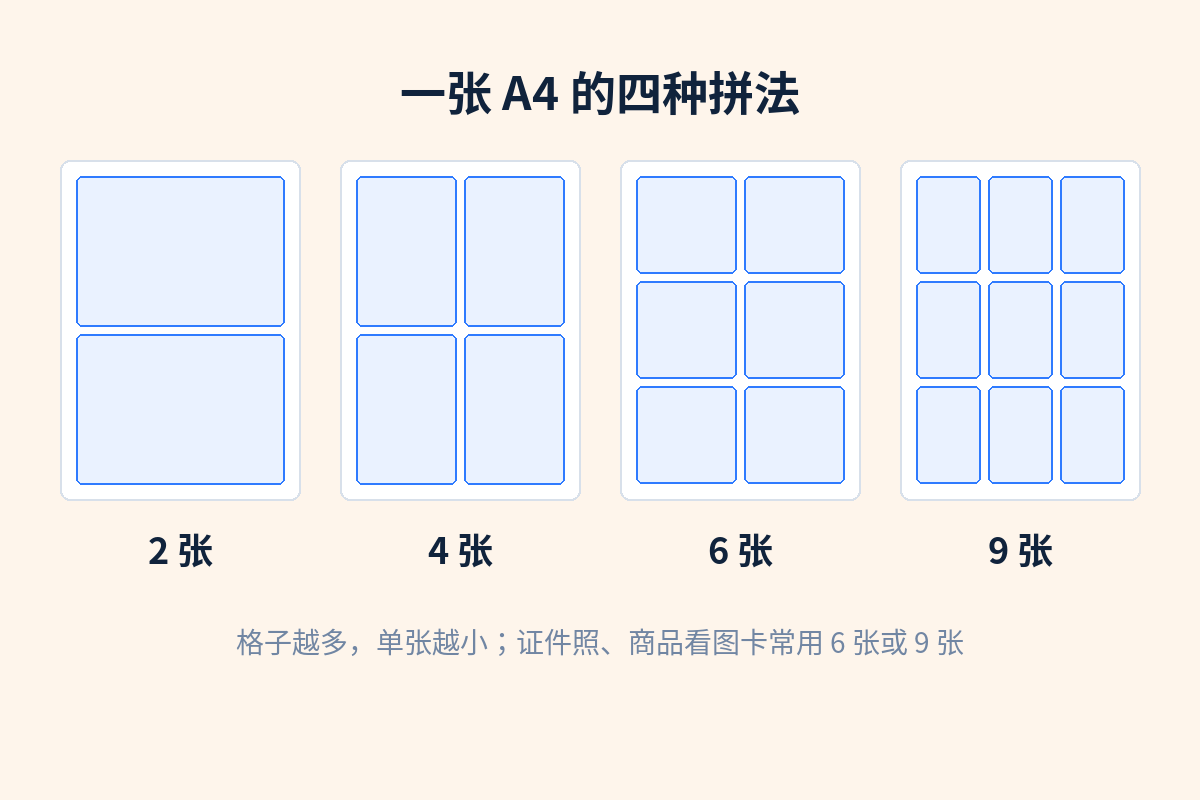
操作示意图,非实拍:A4 拼版布局示意
动手前:准备清单(2 分钟)
拼版打印最怕图片大小不一、方向混乱:有的竖图有的横图,排出来会东倒西歪。动手前先确认三件事:
1. 图片统一方向。要横排就全转成横向,要竖排就全转成竖向。方向混着排,软件只能按最小的那张对齐,纸面利用率立刻掉一半。
2. 超大照片先压缩。手机原图动不动十几 MB,打印软件载入慢、传到打印机也慢,还多耗墨。可以用本站的图片压缩工具在浏览器里直接压,全程本地处理,图片不上传,压完再打印又快又省。
3. 确认打印机和纸。打印机已连接、纸盒里是 A4 纸(不是 A5 或照片纸)。纸张尺寸选错,后面布局选得再对也白搭。
Windows:选中多张图,右键一步搞定
Windows 自带的“打印图片”向导就是为这个场景生的(菜单名称不同版本可能略有出入,以实际界面为准):
第 1 步:选图。在文件夹里按住 Ctrl,逐个点选要打印的图片;图都在一个文件夹里就直接 Ctrl+A 全选。
第 2 步:右键打印。在选中的图片上点右键,选择“打印”(部分版本显示为“共享→打印”)。
第 3 步:选打印机和纸张。在弹出的“打印图片”对话框里,先选好打印机;“纸张大小”选 A4;“质量”按需求选,需要留档就选高、日常看选标准。
第 4 步:选布局(关键一步)。对话框右侧“布局”(或“每页版式”)里选每页放几张图——常见的有“2×2(4 张)”“3×3(9 张)”;想打 2 张或 6 张的,在列表里找“2 张(5×7 英寸)”之类的选项,按实际纸面利用率挑。同时勾选“使图片适合框架”(或“调整图片以适应框架”),图片会自动等比缩放到格子里,不溢出、不拉变形。
第 5 步:预览后打印。预览没问题点“打印”即可。
检查点:做到第 4 步时,预览区应该看到图片铺满整页格子、每张都完整、没有一张贴边被切。如果预览里图片只占中间一小块,说明纸张方向或布局选错了,退回第 3 步重选。
macOS:用“预览”一次打开多张打印
macOS 没有 Windows 那样的右键打印向导,但自带的“预览”App 一样好用(以实际界面为准):
第 1 步:用预览打开多图。全选要打印的图片,双击用“预览”打开(或在预览里用“文件→打开”逐张加入)。
第 2 步:进打印对话框。点菜单“文件→打印”。
第 3 步:设每页张数。在打印对话框的“布局”(Layout)里,把“每张页数”改成 4、6 或 9。
第 4 步:确认纸张和方向。纸张尺寸确认是 A4,方向按你的排版需求选横向或纵向,最后点打印。预览对话框左侧有实时缩略图,排错了立刻能看见。
检查点:点打印之前,先看左侧缩略图——图片应该铺满页面、方向和你选的一致。如果图片被压得很小,说明图片方向和纸张方向没对上,见下面“方向选错”一节。
手机和备选办法
手机上最省事的是系统相册:安卓相册多选图片后点“打印”,iPhone 在相册分享菜单里选“打印”,都能在打印选项里找到每页张数的设置;效果要求不高时完全够用。电脑上如果图片已经在文档里,也可以用 WPS、Word 的“多图排版”顺手排一下再打,属于备选方案,不必专门为此装软件。另外,本站在线工具中心里还有一批和文档图片打交道的免费小工具,打印前顺手处理图片很方便。
常见坑与排错:对号入座
1. 边距吃掉图片边缘。打印机都有物理边距(一般 5mm 左右),格子贴边排时最外圈图片会被裁掉一圈。办法:布局别选“满幅”,或在打印对话框里把边距调小、留出安全边——记住,图片别顶着纸边排。
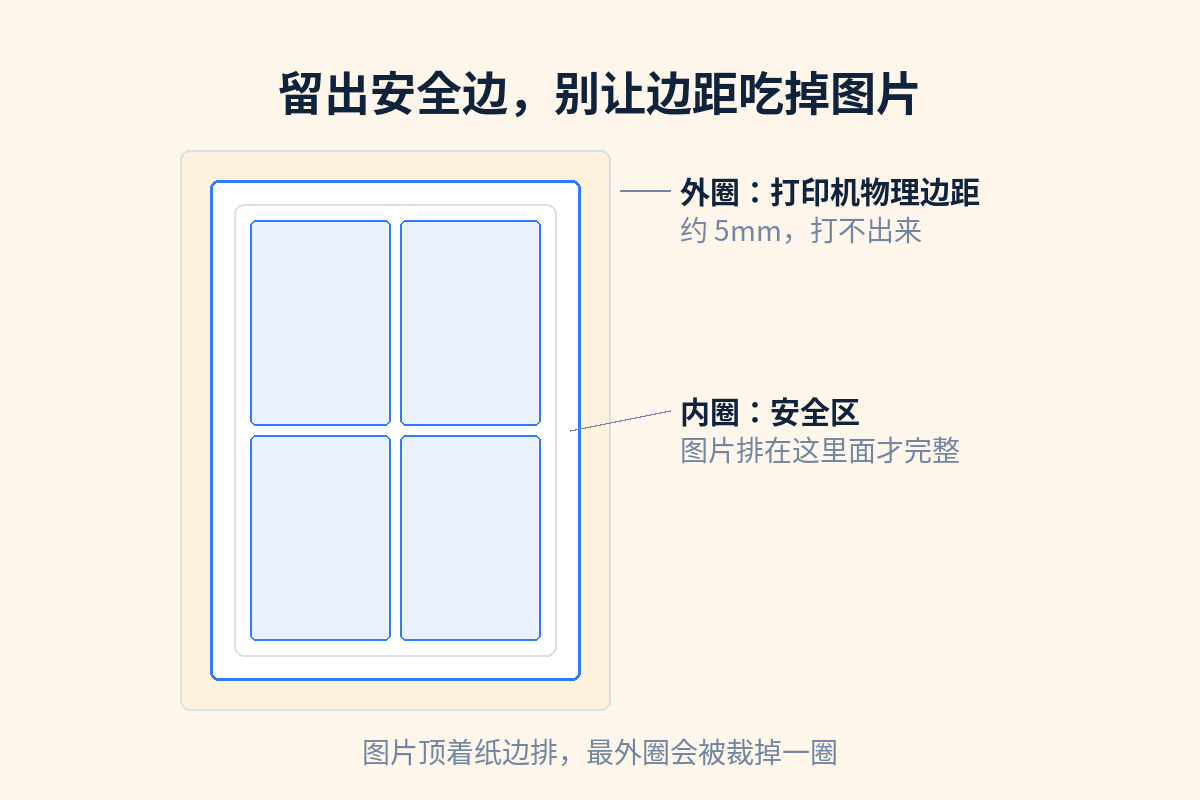
操作示意图,非实拍:打印机边距与安全区示意
2. 横竖方向选错。横图用纵向纸、竖图用横向纸,图片会被压得很小。排之前先决定图片统一横还是统一竖,再选纸张方向,两者保持一致。
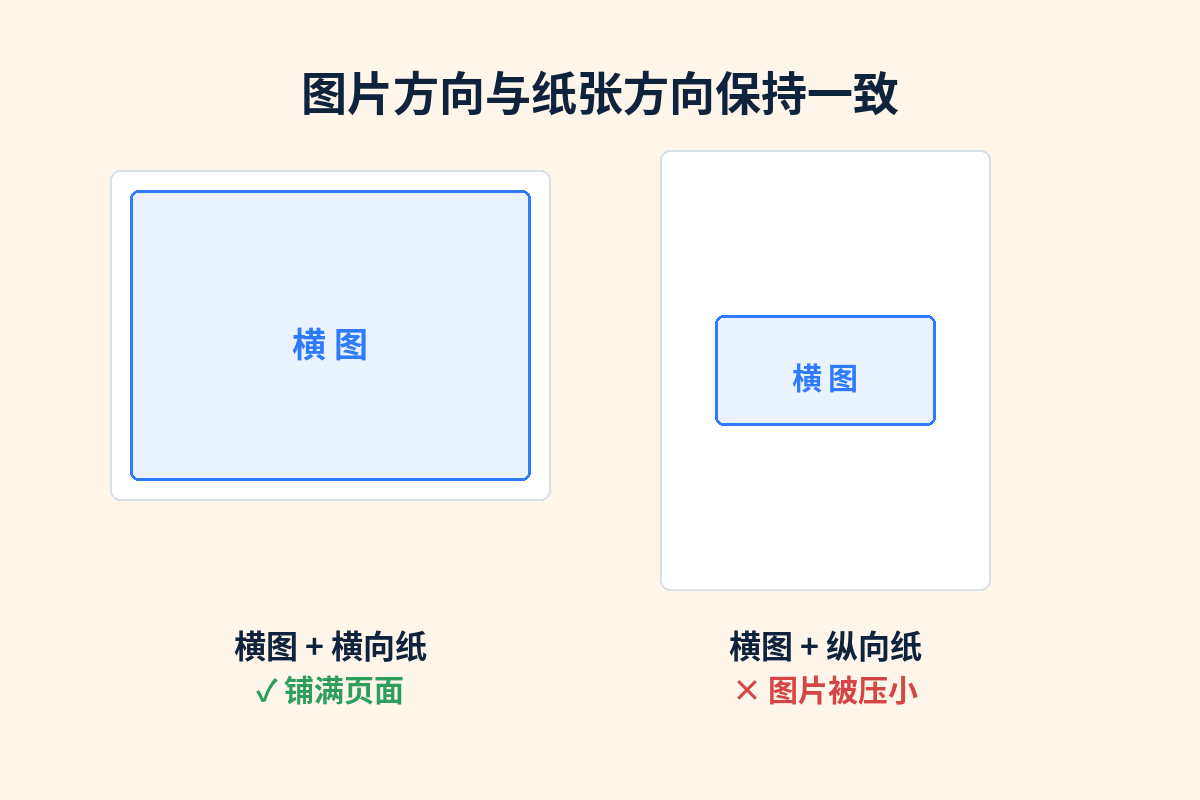
操作示意图,非实拍:图片方向与纸张方向对照示意
3. 图片被拉变形。没勾选“使图片适合框架”时,软件可能硬拉图片填满格子,人脸会被拉宽。退回布局设置,勾上等比适配再打。
4. 颜色发灰、像没墨。很多打印机默认开了“省墨/草稿模式”,打照片会灰蒙蒙。打图片时把打印质量调到“标准”以上、关闭省墨模式;只是黑白示意图的话,省墨模式反而是省钱的好选择。
5. 预览正常、打出来只有一张。一般是只选中了一张图就点了打印,或者布局里选成了“全页照片”。重选全部图片、确认布局是多张再打。
6. 找不到打印机。先确认打印机开机且连上同一网络(无线打印机)或 USB 线插紧;再进系统设置里看打印机是否显示“就绪”,脱机状态先点“使用联机打印机”恢复。
进阶玩法:拼版不止省纸
证件照一次多打几张备用。证件照排 6 张或 8 张打在一张照片纸上,剪开就是一版,比照相馆单张打便宜得多;记得用照片纸、质量选高。
商品看图卡一次成版。同一商品的多角度图拼一版打出来,贴在货架或放进样品册,客户一眼看全,比手机上翻相册直观。
拼版先存 PDF 备用。打印对话框里把打印机换成“另存为 PDF”,拼好的版式先存一份电子版,以后换打印机、换电脑直接打,不用重新排。
站长提醒
拼版打印是“够用就好”的典型场景:证件照、孩子作品、商品看图卡这类需求,系统自带功能完全胜任,不必为此买排版软件。唯一值得花钱的场景是长期批量打照片——那时再考虑照片打印机或在线冲印,单张成本反而更低。
一句话总结:图片先统一方向、超大图先压缩;Windows 选中多图右键打印、在“布局”里选每页张数;macOS 用预览打开多图、在“文件→打印→布局”里设每张页数;对照检查点看预览,避开边距、方向、变形三个坑,一张 A4 打 9 张图,省纸又省心。
相关阅读
信息来源:本站整理;文中判断为本站观点。
发表评论