PDF 合并:多个 PDF 合成一个,用本站工具本地完成,不上传不加水印
合同正文一个 PDF、附件三个 PDF,讲义分了五章五个文件,扫描的单据更是一页一个文件——要发给别人或拿去打印时,挨个发既乱又容易漏。把它们按顺序拼成一个 PDF,是最省事的办法:一个文件、页序自己定,接收方打开就能从头看到尾。下面用本站的 PDF 合并工具做一遍,全程在浏览器本地完成,文件不上传,合完直接下载。
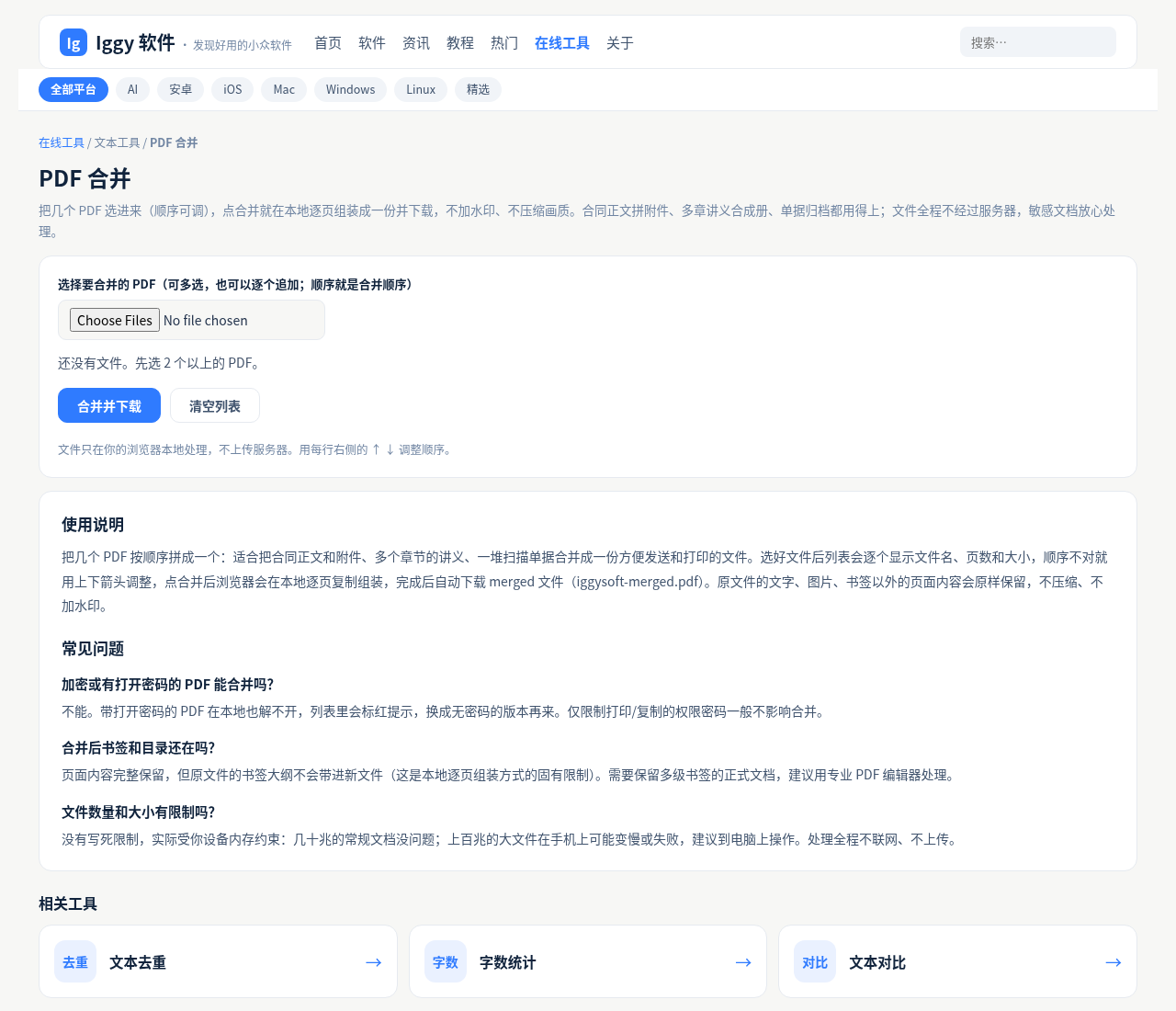
上图:本站 PDF 合并工具页实拍。选好文件、排好顺序,点「合并并下载」即可。
准备清单
开始之前先备齐三样东西:2 个以上的 PDF 文件(工具要求至少 2 个);确认这些 PDF 没有设置打开密码(带密码的在列表里会标红,合不了);想好合并顺序,比如合同正文在前、附件在后。原件不用备份——合并是生成一个新文件,原文件原地不动,合错了删掉新文件重来就行。
操作步骤
1. 打开本站 PDF 合并工具页。地址是 iggysoft.com/tools/pdf-merge/,电脑和手机浏览器都能打开,不用装软件、不用注册。
2. 点「选择文件」,把要合并的 PDF 选进来。可以一次多选几个,也可以逐个追加。选好后列表会逐个显示文件名、页数和大小。
3. 用每行右侧的 ↑ ↓ 箭头调整顺序。列表从上到下的顺序,就是合并后新文件的页序。
检查点:顺序调好后,先看一遍列表——文件名顺序对不对、每份的页数有没有少(比如 12 页的讲义只显示了 1 页,说明文件本身有问题,先换文件)。
4. 点「合并并下载」按钮。浏览器会在本地逐页复制组装,完成后自动下载一个新文件,名字是 iggysoft-merged.pdf。原文件的文字、图片和页面内容原样保留,不压缩、不加水印。
5. 打开下载的文件核对一遍。确认总页数等于各文件页数之和,翻到两份文件的衔接处,看页面有没有缺、顺序有没有错。
检查点(验证成功):下载的 PDF 总页数 = 各文件页数之和,且衔接处页面完整,就算成功。页数不对或顺序错了,回到第 3 步重排再合——原文件没动过,放心重来。
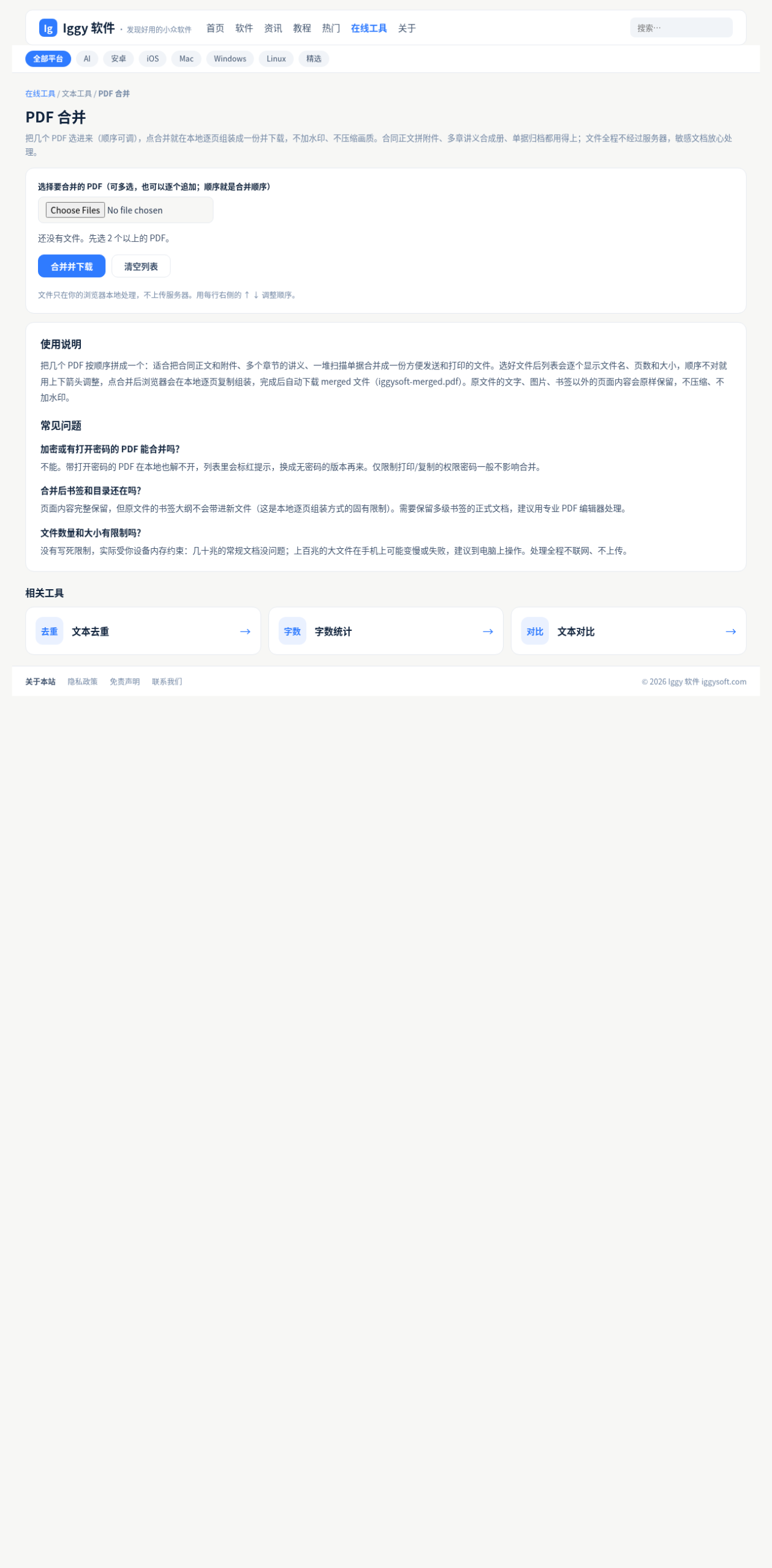
上图:工具页下方的使用说明与常见问题(实拍),合并前的注意事项都在这里写明了。
常见坑与排错
带打开密码的 PDF 合并不了。列表里会标红提示,换成无密码的版本再来。只限制打印、复制的权限密码一般不影响合并。
合并后书签和目录不见了。这是本地逐页组装方式的固有限制:页面内容完整保留,但原文件的书签大纲不会带进新文件。需要保留多级书签的正式文档,建议用专业 PDF 编辑器处理。
文件太大,在手机上变慢或失败。没有写死的数量与大小限制,实际受设备内存约束:几十兆的常规文档没问题,上百兆的大文件建议到电脑上操作。
「合并并下载」点不动。先看列表上方是不是还写着「先选 2 个以上的 PDF」——只选了一个文件时按钮不会生效,再选一个就行。
进阶玩法
这个工具在手机浏览器里一样能用,处理全程不联网、不上传,敏感的合同、单据可以放心合。习惯用桌面软件的,可以试试免费开源的 PDFsam Basic、PDF Arranger;Mac 用户也可以直接用系统自带的「预览」把多个 PDF 拖到一起合并。合完如果发现某一页放错了位置,或者想把其中几页单独抽出来,接着看本系列的下一篇——PDF 拆分与页面重排。
站长判断
PDF 合并这类活,值钱的不是功能多,而是「不用装软件、不用传文件、合完不留水印」这三点同时成立。很多在线合并站要么限次数、要么把文件传到服务器、要么在末页悄悄加广告页,合同、讲义这种带个人信息的文件经不起这么折腾。本站这个工具胜在干净:本地组装、原样保留、合错重来零成本。唯一要认清的边界是书签不保留——正式归档要留目录的,合完记得在新文件里补一次书签,或者直接上专业编辑器。
相关阅读
信息来源:本站 PDF 合并工具页使用说明与常见问题;步骤为本站实测流程,截图为工具页实拍。本站工具免费使用,文件全程在浏览器本地处理、不上传服务器。
发表评论