PDF 拆分:把一个 PDF 按页拆开,抽取指定页面另存新文件
一份 80 页的讲义,只想把第 12–15 页发给同事;一份合同扫描件,要把签字页单独存出来归档;一本电子书,只想留其中一章随身看。把 PDF 按页拆开、抽出指定页面另存,是比合并更常用的操作。下面用浏览器自带的打印功能做一遍:不用装软件、不用上传文件,拆出来的就是一个干净的新 PDF。
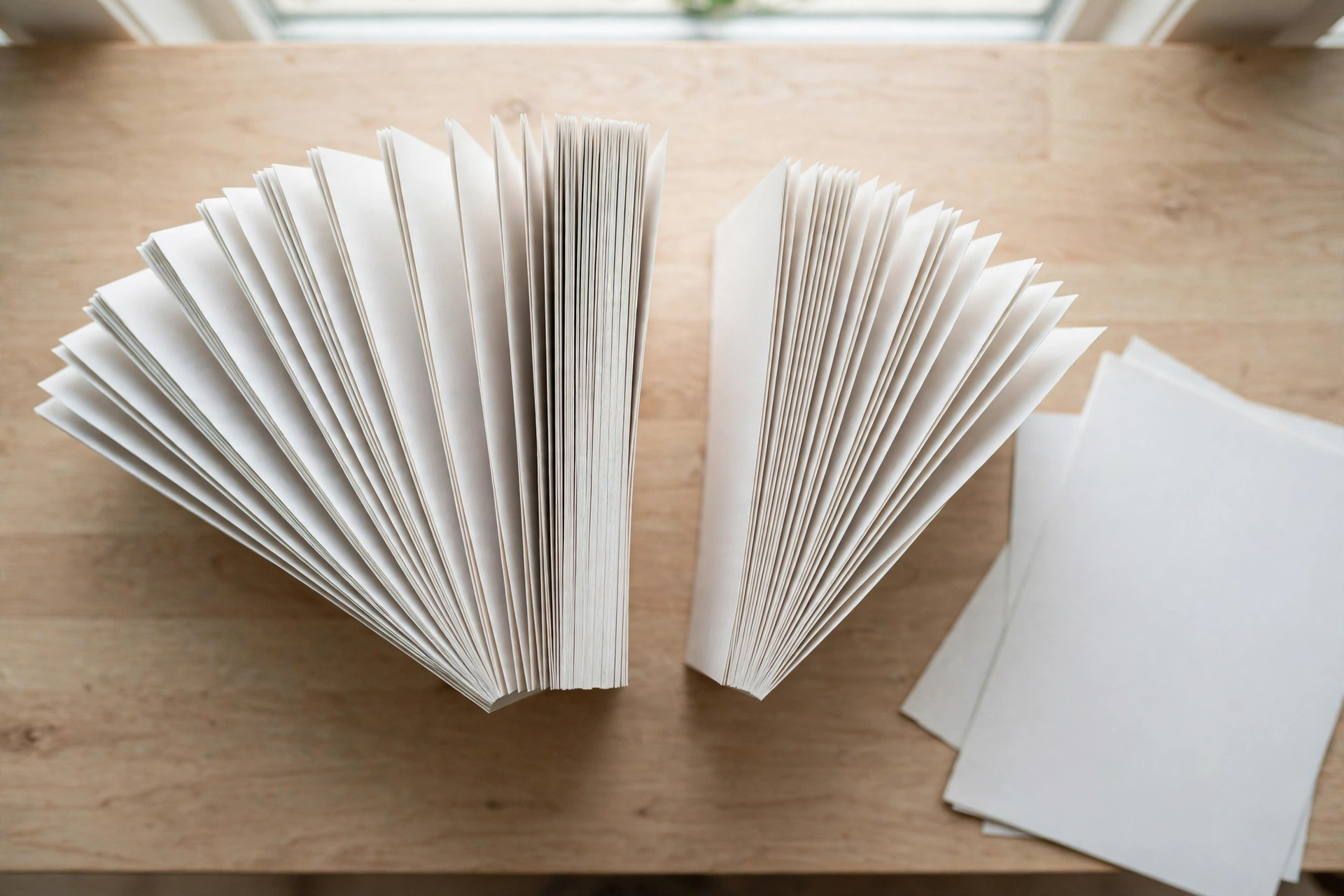
上图:把一份多页 PDF 按需要拆开,抽出的页面另存为新文件。
准备清单
开始之前备齐两样东西就够了:要拆分的 PDF 文件(先确认没有设置打开密码,带密码的浏览器打不开);想好要抽哪些页,比如“第 3–5 页”或“第 2、7、9 页”,按 PDF 实际页码算。电脑上装有 Chrome 或 Edge 浏览器即可,两个浏览器的打印流程一样;Mac 用户也可以直接用系统自带的“预览”。
操作步骤
1. 用 Chrome 或 Edge 打开要拆的 PDF。把 PDF 文件直接拖进浏览器窗口,或者右键文件 → 打开方式 → 选 Chrome / Microsoft Edge。文件会在浏览器里打开,先翻到要抽的页面确认一下页码——目录页标的页码和 PDF 实际页码经常差一两页,以浏览器地址栏旁显示的实际页码为准。
2. 按 Ctrl+P(Mac 是 Command+P)打开打印。打印窗口出现后,先看左侧预览:这里显示的是整份文件的打印预览,还没开始拆。
检查点:确认打印窗口顶部的“目标打印机”或“打印机”一栏显示的是“另存为 PDF”(Save as PDF)。如果显示的是实体打印机,点开下拉改成“另存为 PDF”,否则会真的打出纸来。
3. 在“页面”一栏选“自定义”,输入要抽的页码。比如输入 3-5 就是抽第 3 到第 5 页;输入 2,7,9 就是抽第 2、7、9 页(英文逗号分隔);2,5-7 这样混着写也可以。输完看预览下方的总页数:抽 3 页,这里就该显示“共 3 页”——数字对不上说明页码输错了,改过来再继续。
4. 点“保存”,给新文件起个名字。建议名字里带上页码,比如“讲义-第3-5页.pdf”,存到想放的位置。浏览器会生成一个只含指定页面的新 PDF,原文件原地不动。
检查点(验证成功):打开刚保存的新文件,数一下总页数,再翻到第一页和最后一页确认内容没错:页数等于你输入的页数、首尾页内容就是你想抽的那几页,就算成功。页数不对就回到第 3 步重输页码再存一次——原文件没动过,放心重来。
批量拆分:一次拆成多个文件
上面是一次抽几页存成一个文件。如果想把一份 50 页的扫描件按每 10 页拆成 5 个文件,或者把每一页都拆成单独的文件,浏览器打印就得重复操作 5 次,太慢。这时用免费开源的 PDFsam Basic(官网 pdfsam.org,Windows / Mac / Linux 都有):打开后选「Split(拆分)」,选好文件,再选拆分方式——「按页码范围」「每 N 页一个文件」或「每页一个文件」都可以,点运行一次完成。拆出来的文件自动按原页码编号,不用一个个起名。Mac 用户也可以用系统自带的「预览」:打开 PDF 后在左侧缩略图里选中要保留的页,文件 → 打印 → 选“边栏中选定的页面”,再点左下角 PDF →“存储为 PDF”。
常见坑与排错
拆出来的新文件丢了书签和超链接。这是打印方式的固有限制:浏览器是把页面重新“印”成新 PDF,页面内容完整,但原文件的书签大纲、目录链接和表单域不会带过去。只是发给别人看、拿去打印,完全够用;要保留书签和链接的正式文档,改用 PDFsam Basic 这类按原页复制的工具拆。
页码输错,抽出来的不是想要的那几页。最常见的原因是按目录页码输的——封面、目录占掉几页后,实际页码比目录标的页码大。拆之前先在浏览器里翻到目标页,看浏览器显示的实际页码再输。
带打开密码的 PDF 在浏览器里打不开。先输入密码打开再打印;不知道密码的文件拆不了,这是 PDF 加密的本意,别去找“破解密码”的工具。
扫描版大文件打印保存很慢。几百页的扫描件在打印预览里要逐页渲染,等一会儿再操作;一次抽的页太多也容易卡,分几次抽更稳。
保存时不小心覆盖了原文件。保存新文件时浏览器默认会建议原文件名,记得改个带页码的新名字,别直接点保存覆盖掉原件。
进阶玩法
拆出来的页面如果顺序不对、或者某一页是歪的,接着看本系列的下一篇——PDF 页面重排与旋转。拆完想再拼回去,用本站的 PDF 合并工具,按本站《PDF 合并》教程里的方法,本地完成、不上传、不加水印。手机上也能拆:安卓 Chrome 打开 PDF 后点菜单 → 打印 → 保存为 PDF,页码范围同样在打印设置里选;iPhone 用户可以在“文件”里打开 PDF,用打印功能另存指定页。
站长判断
PDF 拆分这件事,浏览器打印法最大的好处是“零安装、零上传、零学习成本”:人人电脑里都有浏览器,打开、打印、输页码,三步就完事。对偶尔拆一次的人来说,这就是最优解,不值得专门装个软件。但要认清它的边界——打印法是重新排版,书签和链接会丢;经常要批量拆、按规则拆的(比如每周处理几十份扫描件),一次装好 PDFsam Basic,后面每次都是点两下的事。按使用频率选方法,别反过来。
相关阅读
- PDF 合并:多个 PDF 合成一个,用本站工具本地完成,不上传不加水印
- 多张图片排在一张 A4 纸上打印:2/4/6/9 张拼版一次搞定
- LibreOffice Calc 宽表导出 PDF 不截列:横向 + 缩放到一页宽
信息来源:Chrome / Edge 浏览器打印另存 PDF 的官方操作流程;PDFsam Basic 功能说明见其官网 pdfsam.org。浏览器法步骤按官方打印流程整理,本轮未在实机上逐项跑通;macOS 预览与手机端步骤同样为按官方操作路径整理的说明,供读者按界面提示核对。
发表评论