PDF 页面重排与旋转:把附录提到前面、把歪页转正
扫描件里总有几页是横着的,合同的附录跑到了正文前面,讲义的章节顺序被打乱了——PDF 到手之后,调顺序和转正页面是最常见的“收尾活”。下面用免费开源的 PDFsam Basic 一次做完:旋转管歪页,合并里的页码范围管顺序,全程本地操作、不用上传文件,改错了重来也不动原文件。
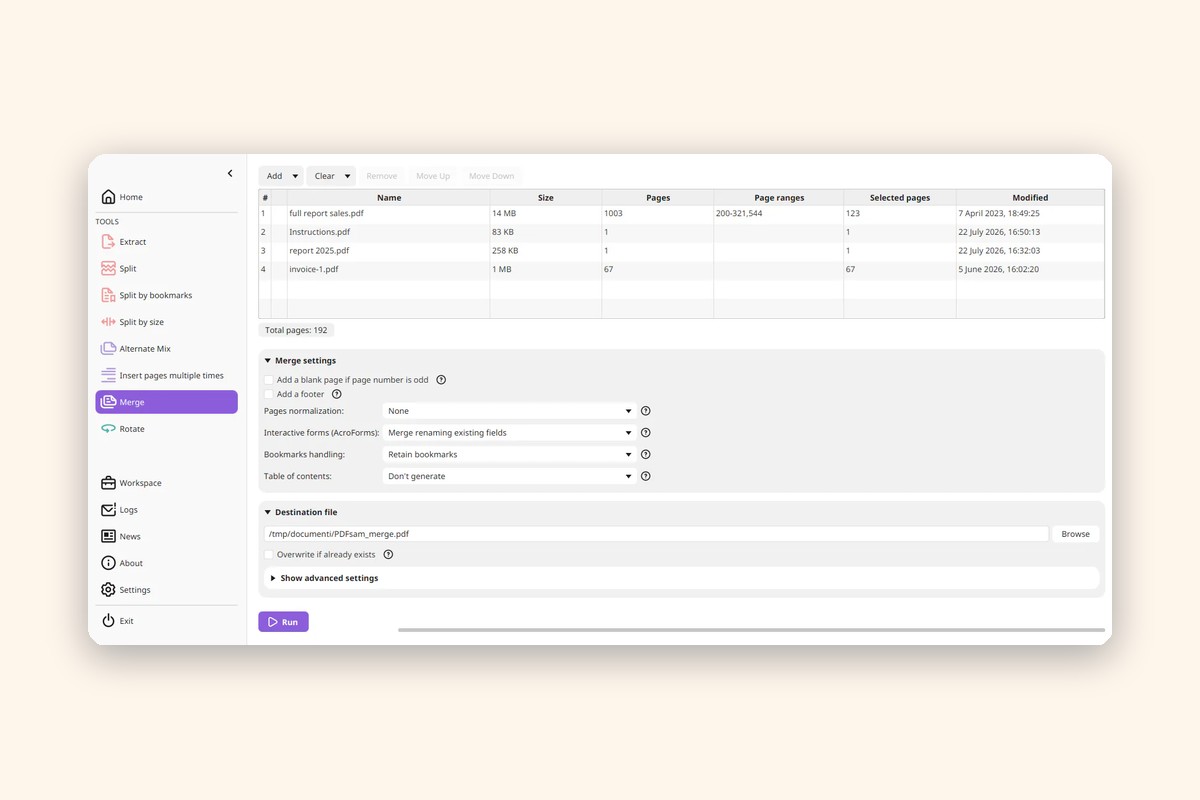
上图:PDFsam Basic 的 Merge 界面,用页码范围重排页面顺序。
准备清单
开始之前备齐两样:要整理的 PDF 文件(先确认没有打开密码,带密码的文件工具打不开);想好的新顺序,比如“附录第 10 页提到最前面,其余按原顺序”,动手前先在纸上写成页码串,省得在工具里反复试。软件装一个就够:免费开源的 PDFsam Basic(官网 pdfsam.org,Windows / Mac / Linux 都有,AGPL 开源、无水印、无文件大小限制)。Mac 用户如果只是拖几页换顺序,也可以直接用系统自带的“预览”,方法见文末。
第一步:先把歪页转正
1. 打开 PDFsam Basic,点「Rotate(旋转)」。把要整理的 PDF 拖进文件列表。
2. 选要转的页、选转多少度。旋转模块可以对全部页、也可以只对指定页生效,角度有 90 度、180 度、270 度三档。扫描件最常见的是一页横着:先看清它是往左歪还是往右歪,往左歪就选逆时针 90 度,往右歪就选顺时针 90 度;整份都倒过来了就选 180 度。
检查点:输出文件名不要用原文件名,另起一个带“转正”的名字(比如“合同-转正.pdf”),再点运行。生成后打开新文件,只看刚才那几页:歪页正了、文字没有被裁掉,就算转对了。
排错:转完更歪了。说明方向选反了,不用慌:原文件没动过,回到旋转模块换另一个方向再跑一次就行。一次只转一档、看一眼结果再继续,别连转两次把自己绕晕。
第二步:用合并的页码范围重排顺序
PDFsam Basic 没有“拖缩略图换顺序”的可视化界面,重排靠的是合并模块的页码范围:把同一个文件按想要的顺序分几次加进去,每次只取一段页码,合并出来就是新顺序。
1. 点「Merge(合并)」,把同一个 PDF 加进来两次。假设一份 10 页的文件,想把第 10 页(附录)提到最前面:第一次添加时,在页码范围一栏填 10;第二次添加同一个文件,页码范围填 1-9。页码范围的写法和拆分那篇一样:用英文逗号分隔、用短横线表示连续区间。
2. 确认列表顺序就是你想要的新顺序。合并模块按列表从上到下的顺序拼页:上面是“10”,下面是“1-9”,拼出来就是附录在前、正文在后。想把中间某章提前,照此办理:先加要提前的那几页,再加剩下的页。
3. 输出一个新文件,点运行。同样另起文件名(比如“讲义-重排.pdf”),不要覆盖原文件。
检查点(验证成功):打开新文件,先数总页数——重排前后总页数必须一样,少了说明某段页码漏填了,多了说明某段重复加了。再翻到第一页和最后一页:第一页是你想提前的那页、最后一页是原来的末页,就算成功。页数对不上就对照纸上写的页码串,补上漏的那段再跑一次。
Mac 用户的捷径:预览里直接拖
Mac 自带的“预览”支持拖缩略图换顺序:打开 PDF 后选「显示」→「缩略图」调出左侧边栏,直接把缩略图拖到新位置;旋转用工具栏的旋转按钮。注意一点和 PDFsam 不同:预览会自动保存改动,动手前先选「文件」→「复制」做一份副本,在副本上改,原文件才安全。
常见坑与排错
重排后目录和书签对不上了。页码变了,原文件的目录页码自然就错位了——这是所有重排工具的共性,不是文件坏了。正式发出去的文件,重排后最好把目录页也相应调整,或者干脆去掉旧目录页,改在正文前加一页新的说明。
转正后页面被裁了一边。多见于扫描件本身页边距极小、旋转后方向变了:回到旋转模块检查是不是转了两档,或者原文件那一页本来就是横版页面——横版表格页本来就该横着看,不用强行转成竖版。
带打开密码的 PDF 在工具里打不开。先输入密码打开、确认能正常阅读,再做重排和旋转;不知道密码的文件整理不了,这是 PDF 加密的本意,别去找“破解密码”的工具。
只想调一两页的顺序,别整份重拼。页数多、只动一两页时,在合并列表里按“不动的段、要动的页、不动的段”分三段加,中间那段就是你要挪的页;全份逐页加最容易加错。
进阶玩法与相关阅读
重排之前先把多余的页抽出来、重排之后再拼回去,整套流程就串起来了:抽页看本站《PDF 拆分》教程(浏览器打印法,不用装软件);多份文件拼成一份用本站PDF 合并工具,方法见《PDF 合并》教程,本地完成、不上传、不加水印。下期是本专题组第 5 篇:把 PDF 每一页导出成图片,分辨率怎么选。
相关阅读:PDF 拆分:把一个 PDF 按页拆开,抽取指定页面另存新文件;PDF 合并:多个 PDF 合成一个,用本站工具本地完成,不上传不加水印;本站 PDF 合并工具
信息来源:PDFsam Basic 官网功能说明(pdfsam.org);Apple 官方支持文档(预览应用缩略图重排)。文中步骤以两家官方说明为准,未实测的部分已按“判断”口径写明;PDFsam Basic 为 AGPL 开源软件。
发表评论