软件推荐截完图还要另存、再打开对照?截完直接贴屏幕上对照着用:Snipaste 2.11.3
Windows · macOS · Linux
你是不是也常常这样:截了张图想发给同事对照着改,结果图一关就得重新截;或者想把参考资料钉在屏幕边上对着抄,却只能在两个窗口之间来回切换?Snipaste 解决的就是这个痛点:按 F1 截图,再按 F3,截图立刻变成一个置顶悬浮窗口贴在屏幕上,对照着写、对照着改,不用来回翻。
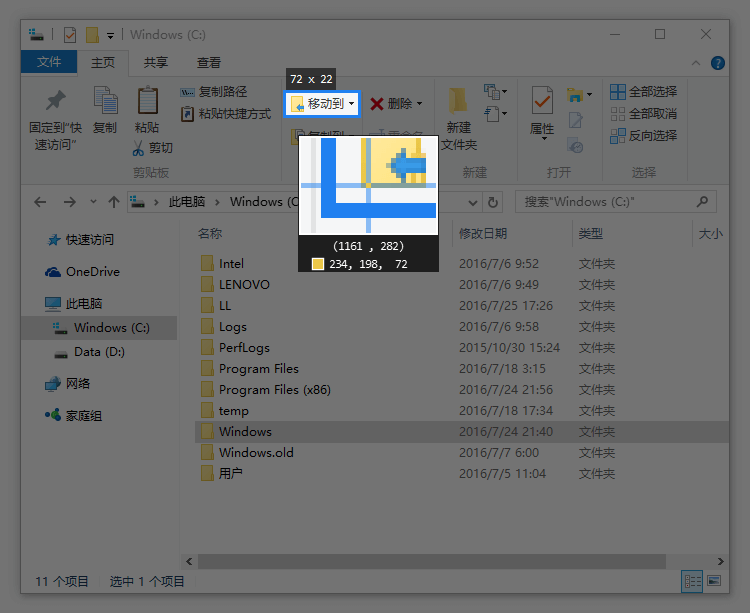
截图本身也很扎实:自动检测窗口和界面元素区域,鼠标移到哪、框就贴到哪;像素级微调、取色器、多屏和高分屏都支持;截完直接在图上标注,矩形、箭头、画笔、文字、马赛克、高斯模糊一应俱全。贴图窗口还能缩放、旋转、翻转、调透明度、鼠标穿透,剪贴板里的文字、颜色甚至文件都能一键转成贴图窗口;贴图可以分组管理、自动备份恢复,重启电脑也不怕丢。更贴心的是截图历史回放:按逗号句号就能翻回之前截过的图,刚才那张不用重截。
当前版本是 2.11.3(2026 年 1 月 18 日发布),有 Windows、macOS 和 Linux 版,绿色免安装。个人使用免费,没有广告、不扫描硬盘、不上传用户数据;2.x 商用需要购买专业版,跨平台桌面专业版 1 台设备 8.99 美元起。注意:专业版才有的功能包括文字识别、二维码识别等高级项,日常截图贴图免费版全够用。
站长判断
截图工具拼到最后,拼的不是“能不能截”,而是“截完之后省不省事”。Snipaste 的贴图就是那个省事的关键:一次截图、处处对照,程序员对着接口文档写代码、设计师对着参考图调细节、写材料对着数据表核对,都离不开它。系统自带截图和微信截图只能解决“截下来”,Snipaste 解决的是“截下来之后怎么用”——这一步的差距,用过一次就回不去了。
许可与来源
Snipaste 由 Snipaste Team(作者 Le Liu)开发,个人使用免费(2.x 商用需购买专业版)。下载请去官网 snipaste.com,本站不提供该软件的安装包,点按钮去官网获取。版本号:v2.11.3。
信息来源:Snipaste 官网下载页;配图为官网首页真实界面图;文中判断为本站观点。
发表评论