图片转 PDF:多张照片合成一个 PDF,顺序、方向、清晰度一次讲清
旅行照片、孩子的手工作业、几页合同扫描件,想发给别人或存档,散着十几个图片文件最不方便:发漏一张、顺序乱了、对方手机里翻半天。合成一个 PDF 就全解决了:一个文件、顺序固定、到处都能打开。下面用本站的在线工具做一遍,全程在浏览器本地完成,图片不上传。
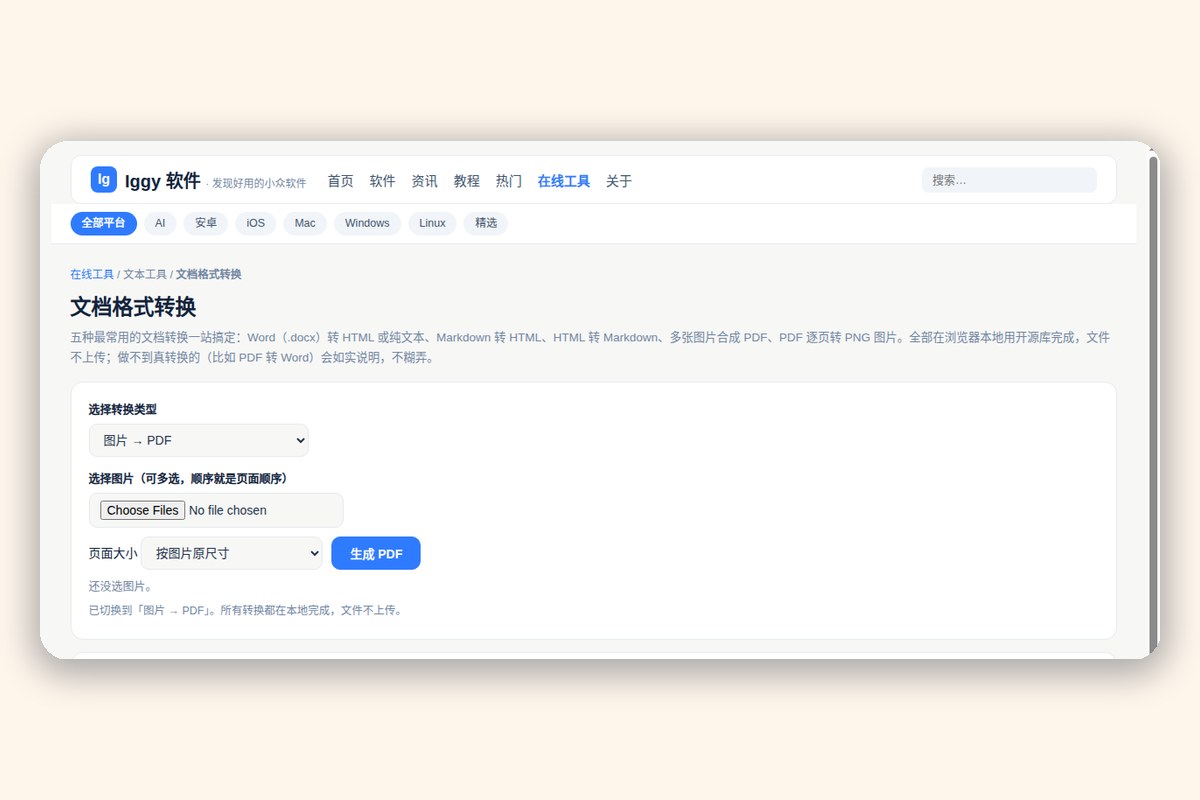
上图:操作示意,非实拍。
准备清单
开始前备好两样:要合成的图片(JPG、PNG 常见格式都行),以及想好的页序。建议先在文件夹里按页序把图片排好:比如按“封面、第一页、第二页”排好文件名,合成时按这个顺序添加,就不用事后一张张调。图片尽量用原图:微信、QQ 传过一道的压缩图,合成后放大打印会发虚。
操作步骤
1. 打开本站文档格式转换工具页,选“多张图片合成 PDF”。地址是本站文档格式转换工具,页面顶部选转换类型,下面就出现对应的操作区。
2. 按页序添加图片。把排好的图片一次选进来,添加完核对一下数量和顺序:要合 8 张,这里就该是 8 张,顺序就是你排好的页序。
检查点:数量不对、顺序错了,就在这一步改过来再往下走——生成之后再改,等于重做一遍。
3. 选页面方式:按图片原尺寸,或者 A4 页面(图片居中适配)。想保留照片原始比例和大小、只求“拼成一个文件”,选按图片原尺寸;想拿去打印、提交给学校或单位,选 A4 页面:每页统一 A4,图片按比例居中适配进页面,不拉伸变形。横图竖图混在一起时,A4 模式最省心,每页都是一张图居中排布。
4. 生成并下载 PDF。点生成,工具在浏览器本地把图片拼成 PDF(文件不经过服务器),下载到电脑或手机上。文件名建议带上内容和日期,比如“旅行照片-2026-11.pdf”,以后翻找一眼就能认出来。
检查点(验证成功):打开刚下载的 PDF,数一下总页数是不是等于图片张数,再翻到第一页和最后一页确认内容:页数对、顺序对、图片没有被拉变形,就算成功。发现顺序错了,回到第 2 步重新排一次再生成——原图没有动过,放心重来。
常见坑与排错
某张图是横的,合成后却是竖着的。多半是手机拍照时方向信息没写对:先在手机相册里把这张图转正、保存,再重新添加。合成工具按图片本身的方向排版,不会替你猜哪边是上。
合成的 PDF 体积很大。高清原图一张几 MB,几十张合起来上百 MB 很正常。只是自己存档、网盘备份,大一点无妨;要发邮件或上传到限制附件大小的系统,先把图片改小一档再合成,或者分两个 PDF 发。
打印出来图片发虚。问题多半出在原图上:截图、聊天软件传过的压缩图,本身清晰度就不够,合成 PDF 也变不清晰。需要打印的资料,务必用原图合成。
只想把 PDF 里的图再导出来。这是反向操作,看本系列的《PDF 转图片》教程,每一页导成一张 PNG,清晰度在工具里选。
进阶玩法
手头没有电脑时,系统自带功能也能应急:Windows 上在照片应用里选中多张图 → 打印 → 打印机选“Microsoft Print to PDF”,就是一份多页 PDF;Mac 上在“预览”里选中多张图 → 打印 → 左下角 PDF →“存储为 PDF”。手机上同样走系统打印功能另存 PDF。不过论顺序控制和页面方式,还是本站工具页最直观:选图、选 A4、下载,三步完事。合成之后想再调整页序、把歪页转正,看本系列的《PDF 页面重排与旋转》教程;多份 PDF 想拼成一份,用本站 PDF 合并工具,方法见《PDF 合并》教程。
站长判断
图片转 PDF 这件事,关键不在工具多强大,而在“顺序一次排对、页面方式一次选对”。本地工具最大的好处是图片不上传:孩子的作业、合同扫描件这类带隐私的东西,不经过任何服务器,处理完关掉页面就没了。A4 模式适合一切要打印、要提交的场合;只求存档和转发,原尺寸模式更忠实。别在“合成”这一步上花里胡哨的功夫,排好序、选对纸,剩下的就是点一下的事。
相关阅读
信息来源:本站文档格式转换工具页说明(iggysoft.com/tools/doc-convert);Windows / Mac 系统打印功能的官方操作路径。步骤按工具页说明整理,工具页的转换在浏览器本地完成、文件不上传。
发表评论